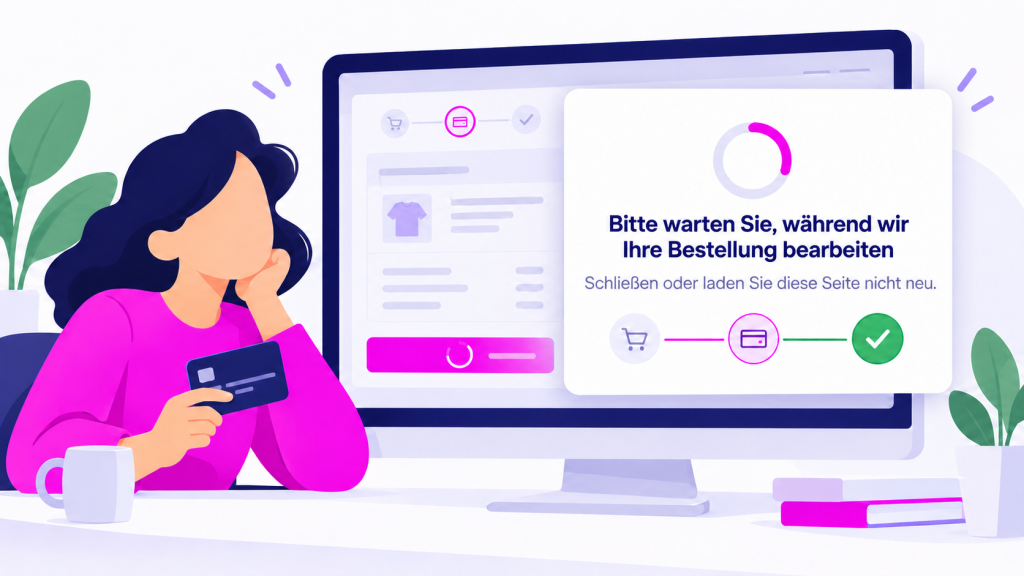
Bei der Auswertung von Analytics zeigt sich häufig, dass die Checkout-Seite oft besucht wird, die Bestellbestätigungsseite jedoch deutlich seltener. Dafür kann es verschiedene Gründe geben. Einer davon lässt sich besonders einfach vermeiden: Der Kunde weiß nicht, ob WooCommerce seine Bestellung korrekt verarbeitet.
Einige Zahlungsanbieter benötigen mehrere Sekunden, um die Zahlung zu prüfen und die Bestellung anzulegen. Währenddessen zeigt die Schaltfläche einen Ladevorgang an, doch WooCommerce liefert nicht immer eine klare Erklärung. Der Kunde könnte glauben, die Seite sei eingefroren, erneut auf die Schaltfläche klicken, die Seite neu laden oder sie schließen, bevor der Vorgang abgeschlossen ist.
In dieser Anleitung erfahren Sie, wie Sie eine Nachricht anzeigen, während WooCommerce eine Bestellung verarbeitet, und den Kunden darauf hinweisen, zu warten und die Seite nicht neu zu laden.
Wenn ein Shop einige Sekunden benötigt, um eine Bestellung abzuschließen, sorgt fehlende Information für Unsicherheit. Dies ist besonders problematisch bei langsamen Verbindungen oder wenn der Zahlungsanbieter mit externen Diensten kommunizieren muss.
Eine Nachricht wie diese macht deutlich, dass der Vorgang noch läuft:
Bitte warten Sie, während wir Ihre Bestellung bearbeiten
Schließen oder laden Sie diese Seite nicht neu.
Der Hinweis beschleunigt die Zahlungsabwicklung durch WooCommerce nicht, verbessert jedoch das Einkaufserlebnis und verringert das Risiko, dass der Kunde die Bestellung versehentlich unterbricht.
Der folgende Code zeigt ein Overlay an, nachdem der Kunde auf die Schaltfläche zum Absenden der Bestellung geklickt hat.
					/**
 * Zeigt eine Nachricht an, während WooCommerce die Bestellung verarbeitet.
 *
 * Die Nachricht erscheint nur, wenn das Formular gültig ist.
 *
 * Kompatibel mit:
 * - Blockbasierter WooCommerce-Checkout
 * - Klassischer WooCommerce-Checkout
 */

add_action( 'wp_footer', function () {

	// Nur auf der Checkout-Seite laden.
	if (
		! function_exists( 'is_checkout' ) ||
		! is_checkout() ||
		is_order_received_page()
	) {
		return;
	}
	?>

	<div
		id="order-processing-message"
		aria-hidden="true"
	>
		<div class="order-processing-box">

			<div class="order-processing-spinner"></div>

			<h3>
				<!-- Sie können diesen Titel ändern -->
				Bitte warten Sie, während wir Ihre Bestellung bearbeiten
			</h3>

			<p>
				<!-- Sie können diese Nachricht ändern -->
				Laden Sie diese Seite nicht neu und schließen Sie sie nicht.
			</p>

		</div>
	</div>

	<style>

		/* Ebene, die den gesamten Bildschirm abdeckt */
		#order-processing-message {
			position: fixed;
			inset: 0;
			z-index: 999999;
			display: flex;
			align-items: center;
			justify-content: center;
			padding: 20px;
			background: rgba(0, 0, 0, 0.45);
			opacity: 0;
			visibility: hidden;
			pointer-events: none;
			transition:
				opacity 0.2s ease,
				visibility 0.2s ease;
		}

		#order-processing-message.show {
			opacity: 1;
			visibility: visible;
			pointer-events: auto;
		}

		/* Nachrichtenfeld */
		.order-processing-box {
			width: 100%;
			max-width: 440px;
			padding: 32px 24px;
			border-radius: 10px;
			background: #ffffff;
			color: #222222;
			text-align: center;
			box-shadow: 0 12px 35px rgba(0, 0, 0, 0.18);
		}

		.order-processing-box h3 {
			margin: 0 0 10px;
			font-size: 20px;
			font-weight: 600;
			line-height: 1.4;
		}

		.order-processing-box p {
			margin: 0;
			color: #666666;
			font-size: 15px;
			line-height: 1.5;
		}

		/* Ladeanzeige */
		.order-processing-spinner {
			width: 36px;
			height: 36px;
			margin: 0 auto 20px;
			border: 4px solid #dddddd;
			border-top-color: #555555;
			border-radius: 50%;
			animation: order-processing-spin 0.8s linear infinite;
		}

		@keyframes order-processing-spin {
			to {
				transform: rotate(360deg);
			}
		}

	</style>

	<script>
	(function () {

		const overlay = document.getElementById(
			'order-processing-message'
		);

		if (!overlay) {
			return;
		}

		let safetyTimer;

		/**
		 * Prüft, ob WooCommerce einen Fehler gefunden hat.
		 */
		function checkoutHasErrors() {

			return Boolean(
				document.querySelector(
					/*
					 * Erforderliche oder ungültige HTML-Felder.
					 * Schließt das Kontrollkästchen für die Bedingungen ein.
					 */
					'.wc-block-checkout :invalid,' +
					'form.checkout :invalid,' +

					/*
					 * Als ungültig markierte Felder
					 * über Barrierefreiheitsattribute.
					 */
					'.wc-block-checkout [aria-invalid="true"],' +
					'form.checkout [aria-invalid="true"],' +

					/*
					 * Fehler des blockbasierten Checkouts.
					 */
					'.wc-block-components-validation-error,' +
					'.wc-block-components-notice-banner.is-error,' +
					'.wc-block-store-notice.is-error,' +

					/*
					 * Fehler des klassischen Checkouts.
					 */
					'.woocommerce-error'
				)
			);
		}

		/**
		 * Hinweis anzeigen.
		 */
		function showProcessingMessage() {

			overlay.classList.add('show');
			overlay.setAttribute('aria-hidden', 'false');

			/*
			 * Sicherheitsmaßnahme:
			 * wenn WooCommerce nicht antwortet, wird der Hinweis
			 * nach 60 Sekunden automatisch geschlossen.
			 */
			clearTimeout(safetyTimer);

			safetyTimer = setTimeout(
				hideProcessingMessage,
				60000
			);
		}

		/**
		 * Hinweis ausblenden.
		 */
		function hideProcessingMessage() {

			overlay.classList.remove('show');
			overlay.setAttribute('aria-hidden', 'true');

			clearTimeout(safetyTimer);
		}

		/**
		 * Schaltfläche zum Absenden der Bestellung erkennen.
		 */
		document.addEventListener(
			'click',
			function (event) {

				const button = event.target.closest(
					'.wc-block-components-checkout-place-order-button, #place_order'
				);

				if (!button || button.disabled) {
					return;
				}

				/*
				 * Warten, bis WooCommerce die Felder validiert hat.
				 *
				 * Wenn die Bedingungen fehlen oder ein Feld
				 * ungültig ist, zeigt WooCommerce den Fehler
				 * während dieses Zeitraums an.
				 */
				setTimeout(function () {

					if (checkoutHasErrors()) {
						hideProcessingMessage();
						return;
					}

					showProcessingMessage();

				}, 400);

			},
			true
		);

		/**
		 * Wenn WooCommerce später einen Fehler anzeigt,
		 * den Hinweis sofort ausblenden.
		 */
		const observer = new MutationObserver(function () {

			if (checkoutHasErrors()) {
				hideProcessingMessage();
			}

		});

		observer.observe(
			document.body,
			{
				childList: true,
				subtree: true,
				attributes: true,
				attributeFilter: [
					'aria-invalid',
					'class'
				]
			}
		);

		/**
		 * Hinweis beim Zurückkehren über die
		 * Zurück-Schaltfläche des Browsers ausblenden.
		 */
		window.addEventListener(
			'pageshow',
			hideProcessingMessage
		);

	})();
	</script>

	<?php
}, 100 );
Das Snippet funktioniert sowohl mit dem blockbasierten WooCommerce-Checkout als auch mit dem klassischen Checkout. Sobald die Verarbeitung beginnt, erscheint ein Overlay mit einer Ladeanzeige und einer Nachricht für den Kunden.
Wenn WooCommerce ein unvollständiges Feld, nicht akzeptierte Bedingungen oder einen anderen Validierungsfehler erkennt, verschwindet der Hinweis automatisch, damit der Kunde die Angaben korrigieren kann.
Sie können das Snippet mit einem Code-Snippet-Plugin wie Code Snippets installieren, ohne die Theme-Dateien direkt zu bearbeiten.
Erstellen Sie ein neues Snippet, fügen Sie den vollständigen Code ein, speichern Sie die Änderungen und aktivieren Sie es, damit es im Frontend der Website ausgeführt wird. Wenn Sie benutzerdefiniertes PHP auf andere Weise hinzufügen, stellen Sie sicher, dass der Code nicht ausschließlich im Administrationsbereich geladen wird.
Führen Sie vor dem Einsatz in einem aktiven Shop immer eine Testbestellung durch.
Nach dem Klick auf die Zahlungsschaltfläche sieht der Kunde das Overlay, während WooCommerce die Bestellung erstellt und verarbeitet. In dieser Zeit wird er gebeten, die Seite nicht zu schließen oder neu zu laden.
Wird die Bestellung erfolgreich abgeschlossen, leitet WooCommerce ihn zur Bestätigungsseite weiter. Tritt ein Fehler auf, wird der Hinweis geschlossen, sodass der Checkout überprüft und erneut versucht werden kann.
Dieses Verhalten verhindert wiederholte Klicks und schafft in einer der sensibelsten Phasen eines Onlinekaufs mehr Vertrauen.
Im Snippet können Sie Titel, Text und Farben einfach an das Design Ihres Shops anpassen. Für diese visuellen Änderungen muss die Funktionsweise nicht verändert werden.
Verwenden Sie eine kurze und beruhigende Nachricht. Der Kunde soll sofort verstehen, dass seine Bestellung verarbeitet wird und die Seite geöffnet bleiben muss.
Öffnen Sie den Shop in einem Inkognito-Fenster, legen Sie ein Produkt in den Warenkorb und führen Sie den Checkout wie ein Kunde durch. Nach dem Klick auf die Bestellschaltfläche sollte der Hinweis erscheinen und sichtbar bleiben, bis WooCommerce die Bestätigung anzeigt.
Testen Sie das Formular auch mit einem leeren Pflichtfeld oder ohne Zustimmung zu den Bedingungen. In diesem Fall muss sich der Hinweis schließen, damit der Fehler behoben werden kann.
Prüfen Sie den Vorgang abschließend sowohl auf dem Desktop als auch auf Mobilgeräten. Bietet Ihr Shop mehrere Zahlungsanbieter an, testen Sie jeden einzelnen.
Nicht jeder Checkout-Abbruch lässt sich technisch einfach lösen. Wenn jedoch Unsicherheit während der Verarbeitung das Problem ist, kann eine klare Nachricht einen wichtigen Unterschied machen.
Eine Nachricht anzuzeigen, während WooCommerce eine Bestellung verarbeitet, verkürzt nicht die tatsächliche Wartezeit, verbessert jedoch die Wahrnehmung des Vorgangs. Der Kunde weiß, dass der Shop arbeitet, versteht, dass er warten muss, und hat weniger Anlass, die Seite zu schließen oder neu zu laden.
Es handelt sich um eine kleine Änderung, die mit den wichtigsten WooCommerce-Checkout-Arten kompatibel und besonders für Shops nützlich ist, in denen Zahlungen mehrere Sekunden benötigen.
Ja. Der Code erkennt sowohl die Schaltfläche des blockbasierten WooCommerce-Checkouts als auch die des klassischen Checkouts. Bevor er in einem aktiven Shop eingesetzt wird, sollte mit der konkreten Konfiguration der Website eine Testbestellung durchgeführt werden.
Nein. Das Snippet beschleunigt weder den Server noch das Zahlungs-Gateway. Es informiert den Kunden darüber, dass seine Bestellung verarbeitet wird, verringert Unsicherheit und verhindert, dass er die Seite neu lädt oder während der Wartezeit mehrfach auf die Schaltfläche klickt.
Der Code wartet, bis WooCommerce das Formular validiert hat. Fehlt eine Pflichtangabe, ist die Zahlungsmethode ungültig oder wurden die Bedingungen nicht akzeptiert, wird der Hinweis ausgeblendet, damit der Kunde den Fehler korrigieren kann, bevor er die Bestellung erneut aufgibt.
Ja. Titel, Zusatztext, Hintergrund, Fenster, Typografie und Farbe der Ladeanzeige können geändert werden. Die wichtigsten Stellen sind durch Kommentare gekennzeichnet, damit du den Hinweis an das Design deines Shops anpassen kannst.
Nein. Du kannst den Code mit dem kostenlosen Plugin Code Snippets installieren, ohne die Theme-Dateien zu bearbeiten. Alternativ kannst du ihn in die Datei functions.php eines Child-Themes einfügen, wenn du den Code lieber manuell verwaltest.
Der Hinweis ist nicht direkt von einem bestimmten Zahlungs-Gateway abhängig und kann daher mit Kartenzahlung, PayPal, Banküberweisung und anderen Methoden funktionieren. Manche Gateways verwenden jedoch eigene Weiterleitungen oder Prüfungen. Deshalb solltest du jede verfügbare Zahlungsmethode testen, bevor du die Änderungen veröffentlichst.