



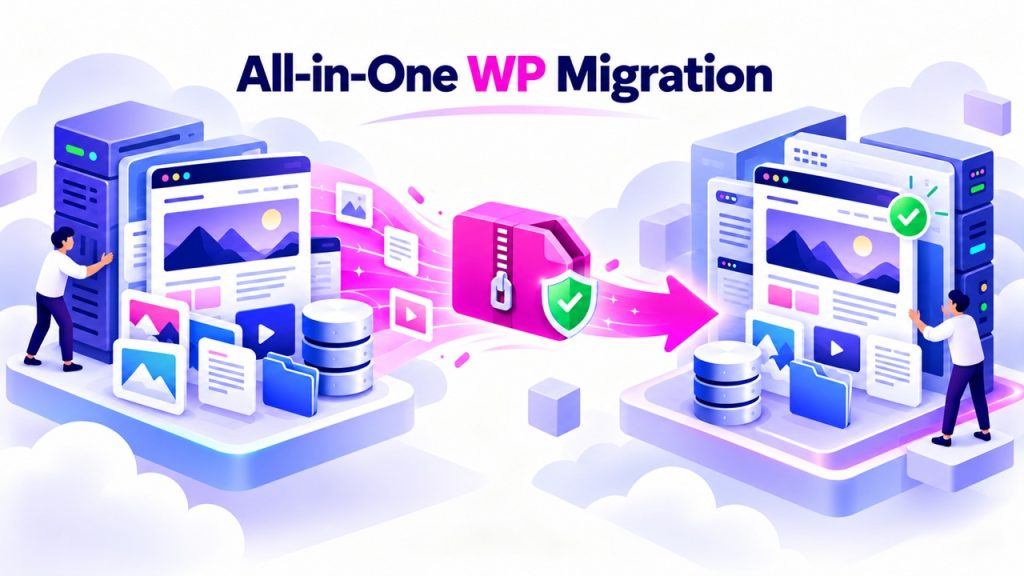
So erstellen Sie richtig ein Backup in WordPress – dieses Wissen gehört zu den wichtigsten Grundlagen, um Ihre Website zu schützen. Mit einer Sicherung können Sie Ihre Website wiederherstellen, wenn ein Update fehlschlägt, ein Plugin einen Fehler verursacht, die Website angegriffen wird oder wichtige Inhalte versehentlich gelöscht werden.
Eines der einfachsten Werkzeuge zum Erstellen und Wiederherstellen vollständiger WordPress-Backups ist All-in-One WP Migration. Mit diesem Plugin können Sie die Datenbank, Mediendateien, Themes, Plugins und Einstellungen Ihrer Website in eine einzige Datei exportieren und auf Ihrem Computer speichern.
Das Plugin eignet sich außerdem hervorragend, um eine WordPress-Website aus einer Testumgebung oder von einer Subdomain auf die endgültige Domain zu übertragen.
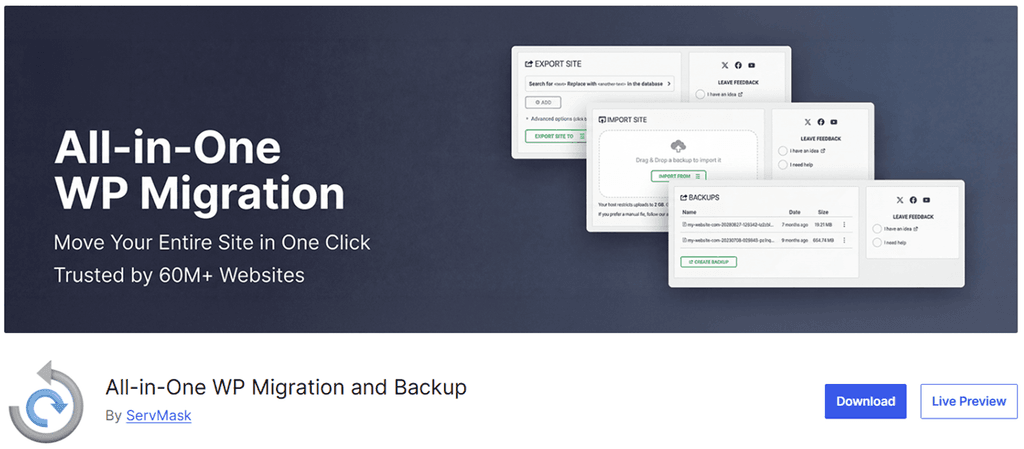
Der größte Vorteil von All-in-One WP Migration ist die einfache Bedienung. Sie benötigen weder fortgeschrittene technische Kenntnisse noch einen direkten Zugriff auf die Datenbank, um eine vollständige Kopie Ihrer Website zu erstellen.
So erstellen Sie richtig ein Backup in WordPress mit diesem Plugin:
Das exportierte Backup verwendet die Dateiendung .wpress und enthält die wichtigsten Bestandteile, die zur Wiederherstellung Ihrer WordPress-Installation erforderlich sind.
Bewahren Sie die heruntergeladene Datei unbedingt an einem sicheren Ort auf. Sie sollten sich nicht ausschließlich auf eine Sicherung verlassen, die auf demselben Hosting wie Ihre Website gespeichert ist.
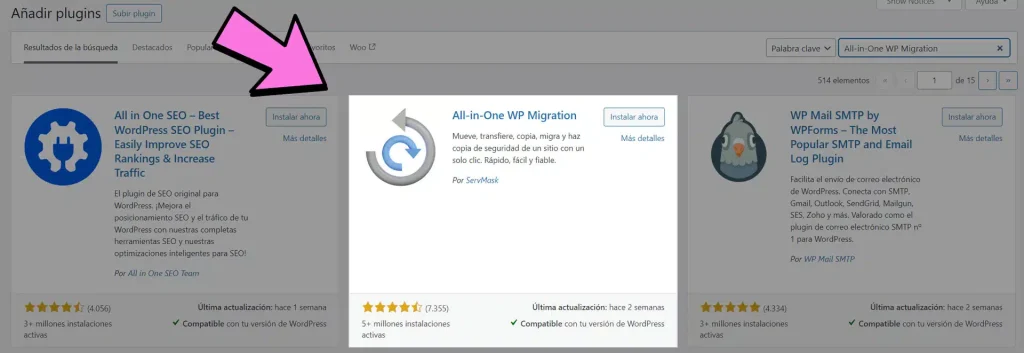
Das Hauptplugin All-in-One WP Migration ist kostenlos und kann direkt aus dem offiziellen WordPress-Plugin-Verzeichnis installiert werden.
Mit der kostenlosen Version können Sie eine vollständige WordPress-Website exportieren. Auch der Import von Backups ist möglich. Die maximal zulässige Uploadgröße kann jedoch von den PHP-Einstellungen Ihres Hostinganbieters abhängen.
Bei größeren Websites können unter anderem folgende Grenzwerte überschritten werden:
upload_max_filesizepost_max_sizeWenn die Einschränkungen Ihres Hostings zu niedrig sind, benötigen Sie möglicherweise die All-in-One WP Migration Unlimited Extension. Diese Premium-Erweiterung wurde entwickelt, um die meisten serverseitigen Upload- und Ausführungsbeschränkungen zu umgehen.
Wenn die Unlimited Extension in Ihrem Kauf bei Cheap Elementor Pro enthalten ist, können Sie sie unter Mein Konto → Downloads herunterladen.
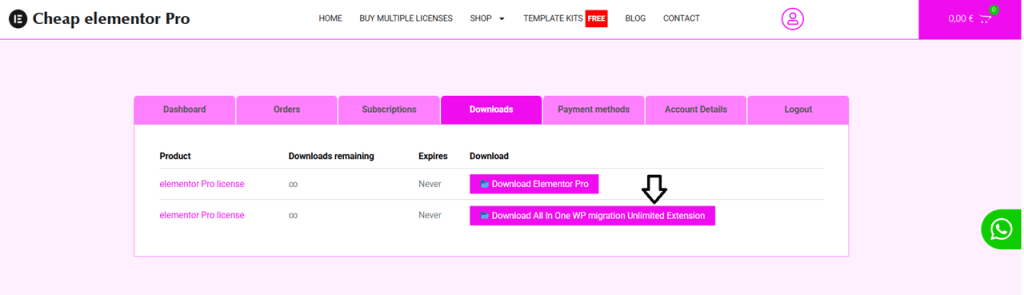
Damit beide Komponenten zusammenarbeiten, müssen sowohl das kostenlose Plugin als auch die Unlimited Extension installiert und aktiviert sein.
Bevor Sie beginnen, sollten Sie Folgendes überprüfen:
Ein Backup, das von einer bereits fehlerhaften Website erstellt wird, kann dieselben Probleme bei der Wiederherstellung erneut verursachen.
Überprüfen Sie vor jeder wichtigen Sicherung kurz die grundlegenden Funktionen der Website, die wichtigsten Seiten, das Kontaktformular und den Zugang zum Administrationsbereich.
Wenn Sie ein größeres Update, einen Themewechsel oder die Installation eines neuen Plugins planen, sollten Sie das Backup immer vor diesen Änderungen erstellen.
Melden Sie sich im WordPress-Dashboard an und öffnen Sie:
Plugins → Installieren
Suchen Sie nach:
All-in-One WP Migration
Klicken Sie auf Jetzt installieren und anschließend auf Aktivieren.
Nach der Aktivierung erscheint im WordPress-Administrationsmenü ein neuer Menüpunkt mit dem Namen All-in-One WP Migration.
Ab diesem Zeitpunkt können Sie eine vollständige Kopie Ihrer Website erstellen und herunterladen.
Wenn das Backup größer als die von Ihrem Hosting erlaubte Uploadgröße ist, installieren Sie die Unlimited Extension, bevor Sie versuchen, die Sicherung wiederherzustellen.
Laden Sie die Erweiterung als .zip-Datei herunter. Entpacken Sie die Datei nicht auf Ihrem Computer.
Öffnen Sie im WordPress-Dashboard:
Plugins → Installieren → Plugin hochladen
Wählen Sie die heruntergeladene .zip-Datei aus oder ziehen Sie sie in den Uploadbereich. Klicken Sie anschließend auf Jetzt installieren und aktivieren Sie die Erweiterung.
Prüfen Sie danach auf der Plugin-Seite, ob beide Komponenten aktiviert sind:
Stellen Sie außerdem sicher, dass die Unlimited Extension auf die neueste verfügbare Version aktualisiert wurde.
Um das Backup zu erstellen, öffnen Sie:
All-in-One WP Migration → Exportieren
Dort finden Sie den Abschnitt Erweiterte Optionen. Mit diesen Einstellungen können Sie bestimmte Inhalte ausschließen, beispielsweise Spam-Kommentare, Beitragsrevisionen, inaktive Themes oder andere nicht benötigte Dateien.
Sofern es keinen konkreten Grund gibt, bestimmte Inhalte auszuschließen, sollten Sie eine vollständige Sicherung erstellen, die sowohl die Dateien als auch die Datenbank enthält.
Wählen Sie:
Exportieren nach → Datei
Das Plugin beginnt nun mit der Erstellung des Website-Archivs. Die benötigte Zeit hängt von der Größe der Website und der Leistung des Hostingservers ab.
Lassen Sie das Browserfenster geöffnet, bis der Export vollständig abgeschlossen ist.
Klicken Sie nach Abschluss des Vorgangs auf die Download-Schaltfläche und speichern Sie die erstellte .wpress-Datei auf Ihrem Computer.
Verwenden Sie einen eindeutigen Dateinamen, der den Namen der Website und das Datum der Sicherung enthält. Zum Beispiel:
meinewebsite-backup-2026-10-09.wpress
Für zusätzlichen Schutz sollten Sie eine zweite Kopie auf einer externen Festplatte oder bei einem zuverlässigen Cloudspeicherdienst aufbewahren.
Beim Wiederherstellen eines Backups werden die aktuellen Inhalte, die Datenbank, die Benutzer und die Einstellungen der Zielwebsite ersetzt. Führen Sie diesen Vorgang nur bei Bedarf und erst nach dem Erstellen einer Sicherung des aktuellen Websitezustands durch.
Stellen Sie vor der Wiederherstellung sicher, dass Sie über Folgendes verfügen:
.wpress-Datei.Um die Wiederherstellung zu starten, öffnen Sie:
All-in-One WP Migration → Importieren
Ziehen Sie die .wpress-Datei in den Importbereich oder verwenden Sie die entsprechende Schaltfläche, um sie auf Ihrem Computer auszuwählen.
Das Plugin lädt die Datei hoch und verarbeitet sie. Abhängig von der Dateigröße kann dieser Vorgang mehrere Minuten dauern.
Schließen Sie während der Wiederherstellung nicht den Browser, aktualisieren Sie die Seite nicht und wechseln Sie nicht in einen anderen Bereich.
Das Plugin weist Sie darauf hin, dass die vorhandenen Inhalte der Website ersetzt werden. Bestätigen Sie den Vorgang erst, nachdem Sie überprüft haben, dass die richtige Sicherungsdatei ausgewählt wurde.
Nach Abschluss des Imports müssen Sie sich möglicherweise erneut anmelden. Beachten Sie, dass mit der importierten Datenbank auch die Benutzer und Passwörter der ursprünglichen Website wiederhergestellt werden. Verwenden Sie daher die Administrator-Zugangsdaten der Website, die im Backup enthalten ist.
Öffnen Sie abschließend:
Einstellungen → Permalinks
Klicken Sie auf Änderungen speichern, ohne eine Einstellung zu verändern. Dadurch aktualisiert WordPress die Permalink-Regeln und verhindert möglicherweise, dass einzelne Seiten einen 404-Fehler anzeigen.
Obwohl All-in-One WP Migration den Vorgang deutlich vereinfacht, kann ein Import gelegentlich anhalten oder fehlschlagen. Nachfolgend finden Sie einige der häufigsten Ursachen.
Wenn das Backup die von Ihrem Hosting festgelegte PHP-Grenze überschreitet, kann WordPress die Datei ablehnen, bevor der Import beginnt.
Sie können Ihren Hostinganbieter bitten, die entsprechenden Grenzwerte zu erhöhen, oder die Unlimited Extension verwenden.
Der Server benötigt ausreichend Speicherplatz für das hochgeladene Backup und die temporären Dateien, die während des Entpackens erstellt werden.
Für die Wiederherstellung kann deutlich mehr temporärer Speicherplatz erforderlich sein als die endgültige Größe der Website. Prüfen Sie deshalb vor Beginn den verfügbaren Speicherplatz.
Sicherheitsplugins können einen Import beeinträchtigen, da sie Änderungen an Dateien, der Datenbank oder den Anmeldeadressen überwachen.
Plugins wie Wordfence oder Werkzeuge, die die Standardadresse /wp-admin/ ändern, müssen möglicherweise vor dem Erstellen oder Wiederherstellen der Sicherung vorübergehend deaktiviert werden.
Deaktivieren Sie diese Plugins, ohne sie zu löschen. Nach Abschluss des Vorgangs können Sie sie wieder aktivieren.
Wenn die Website während der Wiederherstellung nicht mehr funktioniert, öffnen Sie über den Dateimanager oder das FTP-Konto des Hostings den folgenden Ordner:
wp-content/plugins
Sie können den Ordner des problematischen Plugins vorübergehend umbenennen. Wenn Sie nicht wissen, welches Plugin den Fehler verursacht, benennen Sie den gesamten Ordner plugins um.
WordPress behandelt die Plugins anschließend als deaktiviert. Stellen Sie danach den ursprünglichen Ordnernamen wieder her und aktivieren Sie die Plugins einzeln, um den Konflikt zu identifizieren.
Wenn Sie eine Website auf einen anderen Server übertragen, sollten Sie nach Möglichkeit auf beiden Hostingumgebungen dieselbe PHP-Version verwenden.
Große Unterschiede zwischen den Versionen können Kompatibilitätsprobleme mit älteren Themes oder Plugins verursachen. Auf dem Zielserver sollte außerdem eine aktuelle und kompatible WordPress-Version installiert sein.
Ein Backup kann beschädigt werden, wenn der Export oder der Download unterbrochen wird.
Wenn die Dateigröße ungewöhnlich erscheint oder beim Import ein Integritätsfehler angezeigt wird, erstellen Sie einen neuen Export und laden Sie die Datei über eine stabile Internetverbindung erneut herunter.
Das Erstellen der Datei ist nur ein Teil einer zuverlässigen Backupstrategie. Sie sollten zusätzlich überprüfen, ob die Datei vollständig heruntergeladen wurde, und sie außerhalb Ihres WordPress-Hostings aufbewahren.
Bei wichtigen Websites sollten Sie mehrere aktuelle Versionen speichern, anstatt immer dieselbe Sicherungsdatei zu überschreiben.
Warten Sie nicht, bis ein Problem auftritt. Erstellen Sie eine aktuelle Sicherung, bevor Sie WordPress aktualisieren, wichtige Plugins installieren, das Theme wechseln oder größere Änderungen an der Website vornehmen.
Die wenigen Minuten, die für ein korrektes Backup erforderlich sind, können Ihnen im Ernstfall viele Stunden Arbeit ersparen.