



Como criar corretamente um backup no WordPress é uma das primeiras coisas que você deve aprender para proteger seu site. Uma cópia de segurança permite restaurar o site caso uma atualização apresente problemas, um plugin provoque algum erro, a página seja atacada ou conteúdos importantes sejam excluídos acidentalmente.
Uma das ferramentas mais simples para criar e restaurar backups completos do WordPress é o All-in-One WP Migration. Esse plugin permite exportar o banco de dados, os arquivos de mídia, os temas, os plugins e as configurações do site para um único arquivo que pode ser baixado para o seu computador.
Ele também é especialmente útil quando você precisa transferir um site WordPress de um ambiente de testes ou subdomínio para seu domínio definitivo.
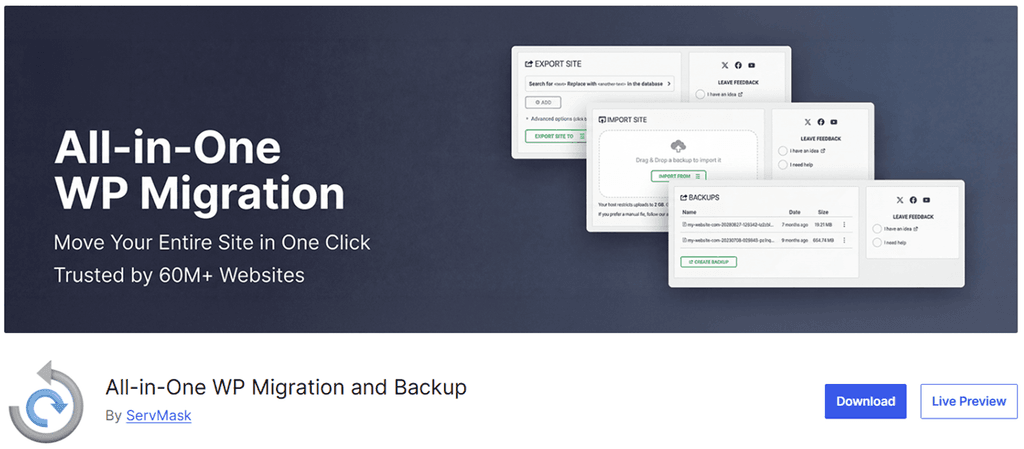
A principal vantagem do All-in-One WP Migration é sua facilidade de uso. Você não precisa ter conhecimentos técnicos avançados nem acessar diretamente o banco de dados para criar uma cópia completa do site.
Como criar corretamente um backup no WordPress com esse plugin é muito simples:
O backup exportado utiliza a extensão .wpress e inclui os principais elementos necessários para reproduzir sua instalação do WordPress.
No entanto, é importante armazenar o arquivo baixado em um local seguro. Não é recomendável depender exclusivamente de uma cópia armazenada na mesma hospedagem em que o site se encontra.
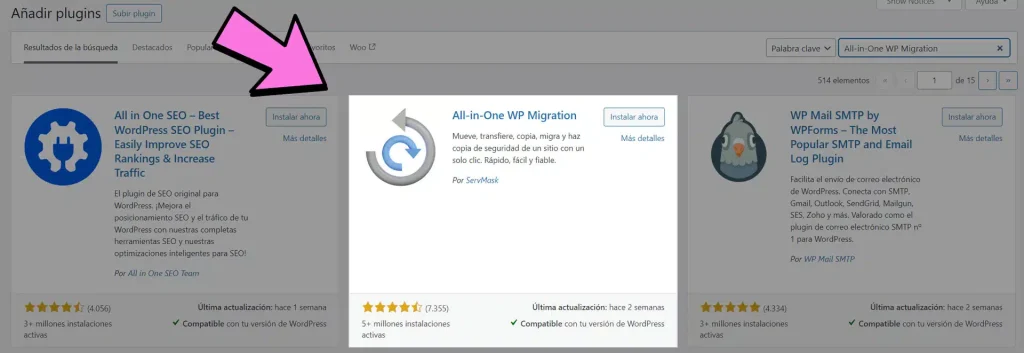
O plugin principal All-in-One WP Migration é gratuito e pode ser instalado diretamente pelo repositório oficial de plugins do WordPress.
A versão gratuita permite exportar um site WordPress completo. Ela também possibilita a importação de backups, embora o tamanho máximo de envio possa depender dos limites de PHP configurados pelo seu provedor de hospedagem.
Sites de grande porte podem ultrapassar valores como:
upload_max_filesizepost_max_sizeSe os limites da sua hospedagem forem muito restritivos, talvez seja necessário utilizar a extensão All-in-One WP Migration Unlimited Extension. Essa extensão premium foi desenvolvida para contornar a maioria das limitações de envio e execução impostas pelo servidor.
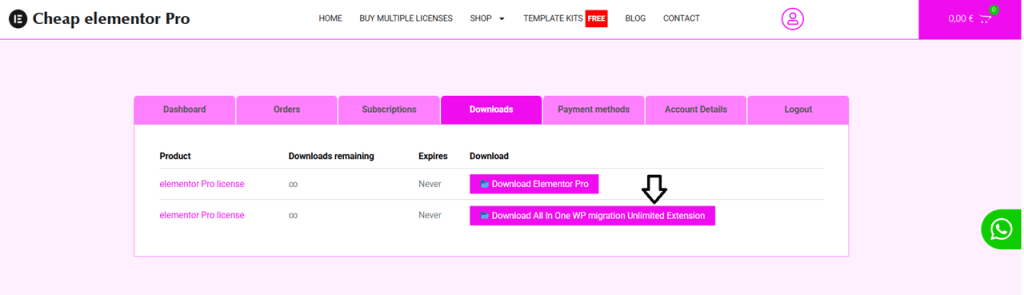
Se a extensão Unlimited estiver incluída na sua compra na Cheap Elementor Pro, você poderá baixá-la em Minha conta → Downloads.
Para que funcionem em conjunto, tanto o plugin gratuito quanto a extensão Unlimited precisam estar instalados e ativados.
Antes de começar, verifique o seguinte:
Um backup criado quando o site já apresenta erros pode reproduzir os mesmos problemas durante a restauração.
Acesse o painel do WordPress e vá para:
Plugins → Adicionar novo plugin
Pesquise por:
All-in-One WP Migration
Clique em Instalar agora e, quando a instalação terminar, selecione Ativar.
Depois de ativado, uma nova opção chamada All-in-One WP Migration aparecerá no menu de administração do WordPress.
A partir desse momento, você já poderá criar e baixar uma cópia completa do seu site.
Se o backup for maior que o limite de envio permitido pela sua hospedagem, instale a extensão Unlimited antes de tentar restaurá-lo.
Baixe a extensão como um arquivo .zip. Não descompacte o arquivo no computador.
No painel do WordPress, acesse:
Plugins → Adicionar novo plugin → Enviar plugin
Selecione ou arraste o arquivo .zip baixado para a área de envio. Em seguida, clique em Instalar agora e ative a extensão.
Depois da ativação, acesse a página de plugins e confirme se os dois estão ativos:
Verifique também se a extensão Unlimited está atualizada para a versão mais recente disponível.
Para criar o backup, acesse:
All-in-One WP Migration → Exportar
Você encontrará uma seção chamada Opções avançadas. Essas opções permitem excluir determinados conteúdos, como comentários de spam, revisões de publicações, temas inativos ou outros arquivos desnecessários.
A menos que exista um motivo específico para excluir algum elemento, é recomendável criar uma cópia completa que inclua tanto os arquivos quanto o banco de dados.
Selecione:
Exportar para → Arquivo
O plugin começará a preparar o arquivo do site. O tempo necessário dependerá do tamanho do site e do desempenho do servidor no qual ele está hospedado.
Mantenha a janela do navegador aberta até a exportação ser concluída.
Quando o processo terminar, clique no botão de download e salve no computador o arquivo resultante com a extensão .wpress.
Utilize um nome claro que inclua o nome do site e a data de criação do backup. Por exemplo:
meusite-backup-2026-10-09.wpress
Para aumentar a segurança, armazene uma segunda cópia em um disco externo ou em um serviço confiável de armazenamento na nuvem.
A restauração de um backup substitui os conteúdos, o banco de dados, os usuários e as configurações atuais do site de destino. Realize esse procedimento somente quando for necessário e depois de criar uma cópia do estado atual do site.
Antes de iniciar a restauração, confirme se você possui:
.wpress completo e baixado corretamente.Para iniciar a restauração, acesse:
All-in-One WP Migration → Importar
Arraste o arquivo .wpress para a área de importação ou utilize o botão correspondente para selecioná-lo no computador.
O plugin enviará e processará o arquivo. Dependendo do tamanho, esse procedimento pode levar vários minutos.
Não feche o navegador, não atualize a página e não acesse outra seção enquanto a restauração estiver em andamento.
O plugin avisará que o conteúdo existente do site será substituído. Confirme a operação somente depois de verificar se o backup correto foi selecionado.
Quando a importação terminar, talvez seja necessário fazer login novamente. Lembre-se de que o banco de dados importado também restaura os usuários e as senhas do site original. Portanto, você deverá utilizar as credenciais de administrador pertencentes ao site incluído no backup.
Por fim, acesse:
Configurações → Links permanentes
Clique em Salvar alterações sem modificar nenhuma configuração. Isso atualizará as regras de links permanentes do WordPress e poderá evitar que algumas páginas apresentem erros 404.
Embora o All-in-One WP Migration tenha sido desenvolvido para simplificar o processo, em alguns casos uma importação pode parar ou apresentar falhas. Estas são algumas das causas mais comuns.
Se o backup ultrapassar o limite de PHP estabelecido pela hospedagem, o WordPress poderá rejeitar o arquivo antes do início da importação.
Você pode solicitar ao provedor de hospedagem que aumente os limites correspondentes ou utilizar a extensão Unlimited.
O servidor precisa ter espaço suficiente para armazenar o backup enviado e os arquivos temporários criados durante a extração.
A restauração pode exigir muito mais espaço temporário do que o tamanho final do site. Verifique o armazenamento disponível antes de começar.
Plugins de segurança podem interferir na importação porque monitoram alterações nos arquivos, modificações no banco de dados ou endereços de acesso.
Plugins como o Wordfence ou ferramentas que alteram o endereço padrão /wp-admin/ talvez precisem ser temporariamente desativados antes da criação ou restauração do backup.
Desative-os sem excluí-los, conclua o procedimento e volte a ativá-los posteriormente.
Se o site deixar de funcionar durante a restauração, acesse o gerenciador de arquivos ou a conta FTP da hospedagem e abra a pasta:
wp-content/plugins
Você pode renomear temporariamente a pasta correspondente ao plugin que está causando o problema. Caso não saiba qual plugin é o responsável, renomeie toda a pasta plugins.
O WordPress entenderá que os plugins foram desativados. Em seguida, restaure o nome original da pasta e ative os plugins individualmente para identificar o conflito.
Ao transferir um site para outro servidor, tente utilizar a mesma versão do PHP nas duas hospedagens.
Diferenças importantes entre as versões podem causar problemas de compatibilidade com temas ou plugins antigos. Também é recomendável utilizar uma versão atualizada e compatível do WordPress no servidor de destino.
Um backup pode ser corrompido caso o processo de exportação ou download seja interrompido.
Se o tamanho do arquivo parecer incorreto ou a importação apresentar um erro de integridade, crie uma nova exportação e faça o download novamente utilizando uma conexão estável.
A criação do arquivo é apenas uma parte de uma estratégia confiável de backups. Também é necessário verificar se o arquivo foi baixado corretamente e armazená-lo fora da hospedagem do WordPress.
Para sites importantes, mantenha várias versões recentes em vez de substituir continuamente o mesmo backup.
Acima de tudo, não espere até surgir algum problema. Crie uma cópia recente antes de atualizar o WordPress, instalar plugins importantes, trocar de tema ou realizar alterações significativas no site.
Os poucos minutos necessários para criar corretamente um backup podem evitar muitas horas de trabalho caso algo dê errado.