Brandmode – Digital Marketing Agency Elementor Pro Template Kit

Brandmode is a modern and clean Elementor Pro Template Kit for creating professional and fully functional WordPress-based websites with a focus on branding and marketing.. Brandmode is fully responsive and retina-ready and comes with several features to offer, such as templates that will be the perfect starting point for Digital Strategy, Brand Awareness, Analytics and Reporting, Content Marketing, and any Unique Digital Advertising.

Description

Brandmode is a modern and clean Elementor Pro Template Kit for creating professional and fully functional WordPress-based websites with a focus on branding and marketing.. Brandmode is fully responsive and retina-ready and comes with several features to offer, such as templates that will be the perfect starting point for Digital Strategy, Brand Awareness, Analytics and Reporting, Content Marketing, and any Unique Digital Advertising.

This template kit includes 20+ carefully crafted templates so you can build your professional website using easy visual drag and drop.

Features:

  • No Code Customization
  • Modern & Clean Design
  • 15+ Ready to use templates
  • Fully Responsive Layout
  • Retina Ready
  • Fully Customizable
  • Cross Browser Compatibility: Chrome, Firefox, Safari, Opera

Templates Include:

  • Home 01
  • Home 02
  • Services
  • Brand identity
  • Web Development
  • Work
  • Work Detail
  • About
  • Career
  • FAQ
  • Pricing
  • Our Team
  • 404
  • Blog ES
  • Single Post
  • Contacto
  • Header
  • Footer
  • Global Theme Style

Plugins installed with kit:

  • ElementsKit Lite

Elementor Pro upgrade is required for some templates and features (not included)

### How to Use Template Kits: This is not a WordPress Theme. Template kits contain the design data for Elementor only and are installed using the envato Elements plugin for WordPress or directly through Elementor.

Elementor Template Kits use the Envato Elements plugin to install.

Detailed Guide:

https://help.market.envato.com/hc/en-us/articles/36033428836889-How-to-Upload-Install-Elementor-Template-Kits-from-Themeforest-to-WordPress

Add the Loop to Theme Builder Do not edit templates directly from Template Library.

  1. Go to Templates > Theme Builder
  2. Click Loop Item, then Add New
  3. Click the folder icon in the builder area to access My Templates tab and Insert the Loop Item Insights block
  4. Save & Publish 5.In pages that show blog post lists such as Insights or Archive Insights, locate Post Grid and select the loop item in the widget settings.

For further support, go to Elementor > Get Help in WordPress menu.

Images:

This Template Kit uses demo images from Envato Elements. You will need to license these images from Envato Elements to use them on your website, or you can substitute them with your

  • https://elements.envato.com/collections/9LURHJGDQ4

Brandmode – Digital Marketing Agency Elementor Pro Template Kit se distribuye bajo licencia GPL. Todos los recursos han sido desarrollados por programadores externos. elementorprobarato.com no está afiliado ni relacionado con ninguno de ellos.

¿Aún no tienes elementor Pro?

Adquiere una o varias licencias por un precio irrepetible

Comparte en tus Redes Sociales

Facebook
Twitter
LinkedIn
Pinterest
WhatsApp

Cómo instalar las plantillas

Cómo utilizar los kits de plantillas (guía rápida)

Recuerda que desde elementorprobarato no proporcionamos soporte en la instalación o configuración de los Kits de plantillas.

  1. Instala y activa el complemento “Envato Elements” desde Plugins > Agregar nuevo en WordPress
  2. Descarga el archivo del kit, desde el botón «Descargar el Kit gratis ahora» y no lo descomprimas.
  3. Desde el plugin, ve a Elementos > Kits instalados y haz clic en el botón Cargar kit de plantilla.
  4. Primero haz clic en importar en los estilos de kit globales.
  5. Haz clic en Importar en una plantilla a la vez. Estos se almacenan en Elementor en Plantillas > Plantillas guardadas (de elementor).
  6. Ve a Páginas, crea una nueva página y haz clic en Editar con Elementor
  7. Haz clic en el ícono de ajustes en la parte inferior izquierda del generador para ver la configuración de la página y elige Elementor Ancho completo y oculta el título de la página.
  8. Haz clic en el icono de la carpeta para acceder a la pestaña Mis plantillas y luego importa la página que deseas personalizar.
  9. Si tienes Elementor Pro, los encabezados, pies de página o páginas de Blog o de la tienda, se pueden personalizar con el Theme Builder.


Guía detallada:


Cómo configurar el bloque CTA principal:

  1. Importa los bloques de CTA principales y personalízalos desde Plantillas > Plantillas guardadas.
  2. Crea/abre la página donde debería aparecer el bloque CTA en Elementor.
  3. Localiza el elemento Plantilla en el navegador y selecciona el bloque en el menú desplegable.
  4. Alternativamente, puedes configurar la plantilla del bloque CTA en Global e insertar el bloque directamente en sus páginas desde la biblioteca Mis plantillas. Para obtener más información sobre Globals, consulta Elementor > Obtener ayuda en tu menú de administración.


Publicaciones de blog:

El contenido del blog no está incluido; deberás agregar algunas publicaciones a WordPress antes de que el contenido de la publicación aparezca en las plantillas.

¿No encuentras el plugin envato elements en el repositorio?

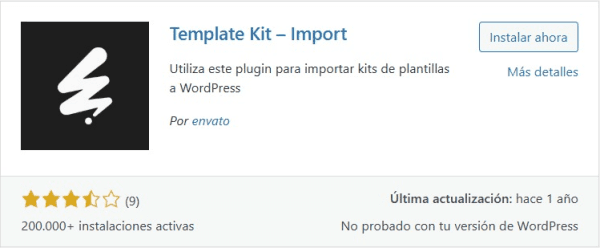
Algunos usuarios nos han reportado que no encuentran el plugin ni en el repositorio ni en la página de descargas de WordPress, el motivo es que envato ha dejado de dar soporte a ese plugin, en su lugar has de buscar:

«envato template kit – import«

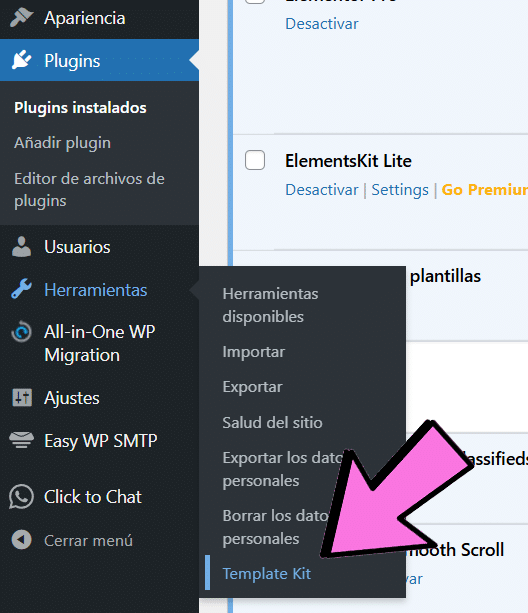
Para acceder a la sección donde tienes que cargar el Kit de plantillas: