



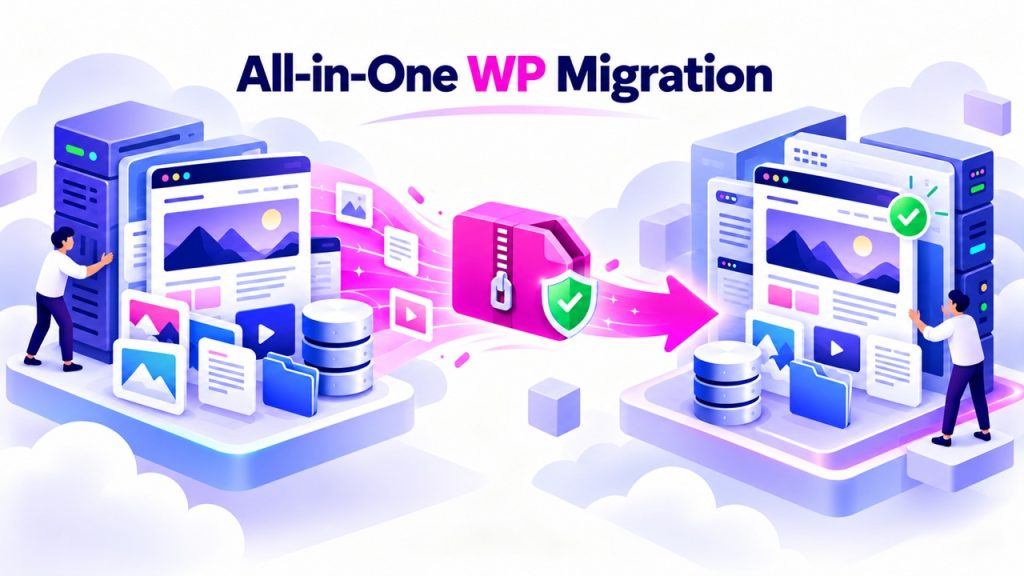
Comment créer correctement une sauvegarde sur WordPress est l’une des premières choses à apprendre pour protéger votre site. Une sauvegarde permet de restaurer votre site lorsqu’une mise à jour échoue, qu’une extension provoque une erreur, que le site subit une attaque ou que vous supprimez accidentellement un contenu important.
L’un des outils les plus simples pour créer et restaurer des sauvegardes complètes de WordPress est All-in-One WP Migration. Cette extension permet d’exporter la base de données, les fichiers multimédias, les thèmes, les extensions et les réglages du site dans un fichier unique que vous pouvez télécharger sur votre ordinateur.
Cet outil est également très pratique pour transférer un site WordPress depuis un environnement de test ou un sous-domaine vers son domaine définitif.
Pourquoi utiliser All-in-One WP Migration ?
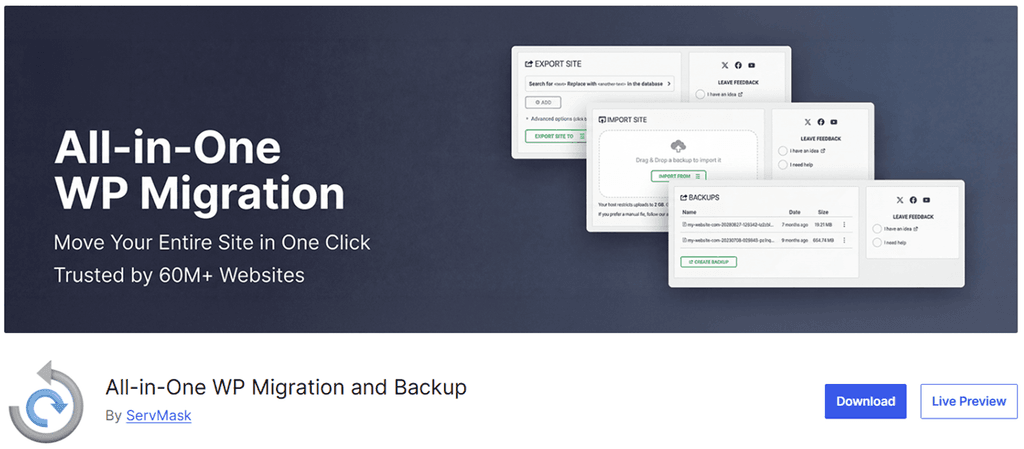
Le principal avantage d’All-in-One WP Migration est sa facilité d’utilisation. Vous n’avez pas besoin de connaissances techniques avancées ni d’un accès direct à la base de données pour créer une copie complète de votre site.
Comment créer correctement une sauvegarde sur WordPress avec cette extension est très simple :
- Exportez votre site dans un fichier.
- Téléchargez la sauvegarde sur votre ordinateur.
- Importez ce fichier lorsque vous devez restaurer ou transférer le site.
La sauvegarde exportée utilise l’extension .wpress et contient les principaux éléments nécessaires pour reproduire votre installation WordPress.
Il est toutefois important de conserver le fichier téléchargé dans un endroit sécurisé. Il n’est pas recommandé de dépendre exclusivement d’une sauvegarde stockée sur le même hébergement que votre site.
All-in-One WP Migration est-il gratuit ?
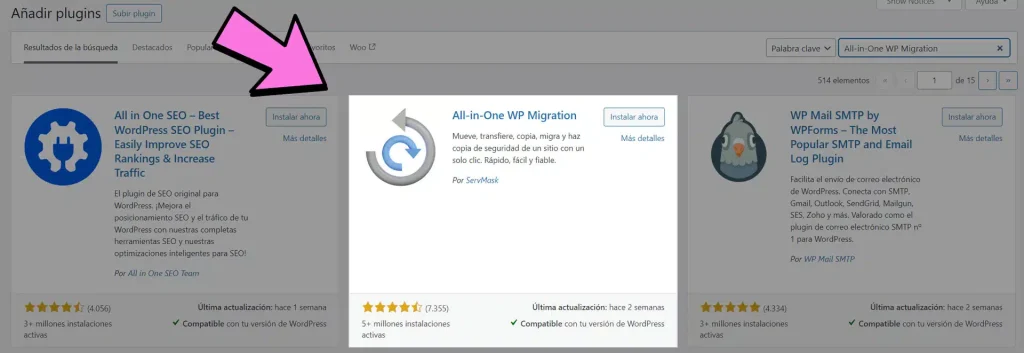
L’extension principale All-in-One WP Migration est gratuite et peut être installée directement depuis le répertoire officiel des extensions WordPress.
La version gratuite permet d’exporter un site WordPress complet. Elle permet également d’importer des sauvegardes, même si la taille maximale du fichier peut dépendre des limites PHP configurées par votre hébergeur.
Les sites volumineux peuvent dépasser certaines valeurs comme :
upload_max_filesizepost_max_size- La mémoire disponible sur le serveur
- La durée maximale d’exécution
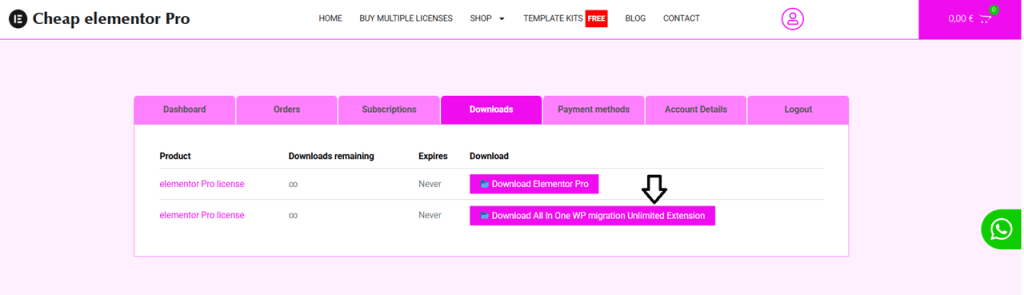
Si les limites de votre hébergement sont trop restrictives, vous pourriez avoir besoin de All-in-One WP Migration Unlimited Extension. Cette extension premium est conçue pour contourner la plupart des limitations de téléversement et d’exécution imposées par le serveur.
Si l’extension Unlimited est incluse dans votre achat chez Cheap Elementor Pro, vous pouvez la télécharger depuis Mon compte → Téléchargements.
Pour fonctionner ensemble, l’extension gratuite et l’extension Unlimited doivent toutes les deux être installées et activées.
Avant de créer la sauvegarde
Avant de commencer, vérifiez les éléments suivants :
- WordPress, All-in-One WP Migration et ses extensions sont à jour.
- Le site dispose d’un espace de stockage suffisant.
- Vous pouvez accéder au panneau de contrôle, au gestionnaire de fichiers ou au compte FTP de l’hébergement.
- Vous connaissez l’adresse e-mail associée à l’administrateur du site.
- Votre ordinateur dispose de suffisamment d’espace pour enregistrer la sauvegarde.
- Le site fonctionne correctement avant son exportation.
Une sauvegarde créée alors que le site contient déjà des erreurs peut reproduire ces mêmes problèmes lors de sa restauration.
Comment créer correctement une sauvegarde sur WordPress avant de commencer
Avant chaque sauvegarde importante, vérifiez rapidement le fonctionnement général du site, ses principales pages, le formulaire de contact et l’accès à l’administration.
Si vous prévoyez une mise à jour importante, une modification du thème ou l’installation d’une nouvelle extension, créez la sauvegarde avant d’effectuer ces changements.
Étape 1 : installer All-in-One WP Migration
Connectez-vous au tableau de bord WordPress et rendez-vous dans :
Extensions → Ajouter une extension
Recherchez :
All-in-One WP Migration
Cliquez sur Installer maintenant, puis sur Activer lorsque l’installation est terminée.
Après l’activation, une nouvelle option appelée All-in-One WP Migration apparaîtra dans le menu d’administration de WordPress.
Vous pourrez alors créer et télécharger une copie complète de votre site.
Étape 2 : installer l’extension Unlimited si nécessaire
Si la sauvegarde dépasse la limite de téléversement autorisée par votre hébergement, installez l’extension Unlimited avant de tenter de la restaurer.
Téléchargez l’extension sous la forme d’un fichier .zip. Ne décompressez pas ce fichier sur votre ordinateur.
Depuis le tableau de bord WordPress, rendez-vous dans :
Extensions → Ajouter une extension → Téléverser une extension
Sélectionnez ou faites glisser le fichier .zip téléchargé dans la zone prévue à cet effet. Cliquez ensuite sur Installer maintenant, puis activez l’extension.
Après l’activation, ouvrez la page des extensions et vérifiez que les deux éléments suivants sont actifs :
- All-in-One WP Migration
- All-in-One WP Migration Unlimited Extension
Assurez-vous également que l’extension Unlimited est mise à jour vers sa dernière version disponible.
Étape 3 : créer et télécharger la sauvegarde
Pour créer votre sauvegarde, rendez-vous dans :
All-in-One WP Migration → Exporter
Vous trouverez une section intitulée Options avancées. Ces options permettent d’exclure certains contenus, comme les commentaires indésirables, les révisions d’articles, les thèmes inactifs ou d’autres fichiers inutiles.
Sauf si vous avez une raison précise d’exclure certains éléments, il est recommandé de créer une sauvegarde complète incluant les fichiers et la base de données.
Sélectionnez :
Exporter vers → Fichier
L’extension commencera à préparer l’archive de votre site. La durée du processus dépendra de la taille du site et des performances du serveur sur lequel il est hébergé.
Gardez la fenêtre du navigateur ouverte jusqu’à la fin de l’exportation.
Lorsque le processus est terminé, cliquez sur le bouton de téléchargement et enregistrez sur votre ordinateur le fichier obtenu avec l’extension .wpress.
Utilisez un nom clair comprenant le nom du site et la date de création de la sauvegarde. Par exemple :
monsite-sauvegarde-2026-10-09.wpress
Pour une meilleure protection, conservez une deuxième copie sur un disque externe ou un service de stockage cloud fiable.
Comment restaurer une sauvegarde
La restauration d’une sauvegarde remplace les contenus, la base de données, les utilisateurs et les réglages actuellement présents sur le site de destination. N’effectuez cette opération qu’en cas de nécessité et après avoir créé une copie de l’état actuel du site.
Avant de lancer la restauration, assurez-vous de disposer des éléments suivants :
- Un accès au gestionnaire de fichiers ou au compte FTP de l’hébergement.
- Un accès à l’adresse e-mail d’administration du site.
- Un espace libre suffisant sur le serveur.
- Un fichier
.wpresscomplet et correctement téléchargé. - Une sauvegarde récente du site que vous êtes sur le point de remplacer.
Pour commencer la restauration, rendez-vous dans :
All-in-One WP Migration → Importer
Faites glisser le fichier .wpress dans la zone d’importation ou utilisez le bouton correspondant pour le sélectionner depuis votre ordinateur.
L’extension téléversera et traitera le fichier. Selon sa taille, cette opération peut prendre plusieurs minutes.
Ne fermez pas le navigateur, n’actualisez pas la page et ne consultez pas une autre section pendant la restauration.
L’extension vous avertira que le contenu existant du site sera remplacé. Confirmez l’opération uniquement après avoir vérifié que vous avez sélectionné la bonne sauvegarde.
Une fois l’importation terminée, vous devrez peut-être vous reconnecter. La base de données importée restaure également les utilisateurs et les mots de passe du site d’origine. Vous devrez donc utiliser les identifiants d’administration appartenant au site contenu dans la sauvegarde.
Enfin, rendez-vous dans :
Réglages → Permaliens
Cliquez sur Enregistrer les modifications sans changer aucun réglage. Cette action actualisera les règles de permaliens de WordPress et pourra éviter que certaines pages affichent des erreurs 404.
Pourquoi une restauration peut-elle échouer ?
Même si All-in-One WP Migration est conçu pour simplifier le processus, une importation peut parfois s’arrêter ou échouer. Voici les causes les plus fréquentes.
Limite de téléversement insuffisante
Si la sauvegarde dépasse la limite PHP définie par votre hébergeur, WordPress peut refuser le fichier avant même le début de l’importation.
Vous pouvez demander à votre hébergeur d’augmenter les limites correspondantes ou utiliser l’extension Unlimited.
Espace insuffisant sur le serveur
Le serveur doit disposer de suffisamment d’espace pour stocker la sauvegarde téléversée et les fichiers temporaires créés pendant son extraction.
La restauration peut nécessiter beaucoup plus d’espace temporaire que la taille finale du site. Vérifiez l’espace disponible avant de commencer.
Extensions de sécurité et protection de l’accès
Les extensions de sécurité peuvent perturber une importation parce qu’elles surveillent les modifications apportées aux fichiers, à la base de données ou aux adresses de connexion.
Des extensions comme Wordfence ou des outils modifiant l’adresse habituelle /wp-admin/ peuvent devoir être temporairement désactivés avant la création ou la restauration de la sauvegarde.
Désactivez-les sans les supprimer, terminez l’opération, puis réactivez-les.
Conflits avec d’autres extensions
Si le site cesse de fonctionner pendant la restauration, accédez au gestionnaire de fichiers ou au compte FTP de l’hébergement et ouvrez le dossier :
wp-content/plugins
Vous pouvez temporairement renommer le dossier correspondant à l’extension qui provoque le problème. Si vous ne savez pas quelle extension est responsable, renommez l’ensemble du dossier plugins.
WordPress considérera alors les extensions comme désactivées. Rétablissez ensuite le nom original du dossier et réactivez les extensions une par une afin d’identifier le conflit.
Différences entre les versions de PHP
Lorsque vous transférez un site vers un autre serveur, essayez d’utiliser la même version de PHP sur les deux hébergements.
Des différences importantes entre les versions peuvent provoquer des problèmes de compatibilité avec des thèmes ou des extensions plus anciens. Il est également conseillé d’utiliser une version à jour et compatible de WordPress sur le serveur de destination.
Sauvegarde incomplète ou endommagée
Une sauvegarde peut être endommagée si l’exportation ou le téléchargement est interrompu.
Si la taille du fichier semble incorrecte ou si l’importation affiche une erreur d’intégrité, créez une nouvelle exportation et téléchargez-la à nouveau avec une connexion stable.
Comment créer correctement une sauvegarde sur WordPress : recommandations finales
La création du fichier n’est qu’une partie d’une stratégie de sauvegarde fiable. Vous devez également vérifier que le fichier a été correctement téléchargé et le conserver en dehors de votre hébergement WordPress.
Pour les sites importants, conservez plusieurs versions récentes au lieu de remplacer continuellement la même sauvegarde.
N’attendez surtout pas qu’un problème survienne. Créez une copie récente avant de mettre à jour WordPress, d’installer une extension importante, de changer de thème ou d’apporter des modifications significatives au site.
Les quelques minutes nécessaires à la création d’une sauvegarde peuvent vous éviter de nombreuses heures de travail en cas de problème.