



Come creare correttamente un backup in WordPress è una delle prime cose da imparare per proteggere il proprio sito. Una copia di sicurezza permette di ripristinare il sito se un aggiornamento non va a buon fine, un plugin provoca un errore, il sito subisce un attacco o vengono eliminati accidentalmente dei contenuti importanti.
Uno degli strumenti più semplici per creare e ripristinare copie complete di WordPress è All-in-One WP Migration. Questo plugin consente di esportare il database, i file multimediali, i temi, i plugin e le impostazioni del sito in un unico file da scaricare sul proprio computer.
È inoltre particolarmente utile quando bisogna trasferire un sito WordPress da un ambiente di prova o da un sottodominio al dominio definitivo.
Perché utilizzare All-in-One WP Migration?
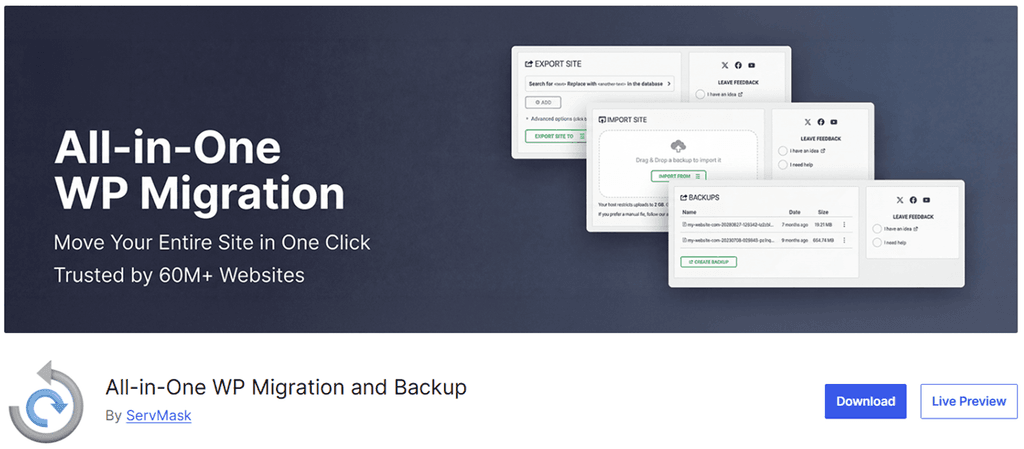
Il principale vantaggio di All-in-One WP Migration è la sua semplicità. Non servono conoscenze tecniche avanzate né è necessario accedere direttamente al database per creare una copia completa del sito.
Come creare correttamente un backup in WordPress con questo plugin è molto semplice:
- Esporta il sito web in un file.
- Scarica il backup sul tuo computer.
- Importa il file quando devi ripristinare o trasferire il sito.
Il backup esportato utilizza l’estensione .wpress e contiene gli elementi principali necessari per riprodurre l’installazione di WordPress.
È comunque importante conservare il file scaricato in un luogo sicuro. Non è consigliabile affidarsi esclusivamente a una copia archiviata sullo stesso hosting in cui si trova il sito web.
All-in-One WP Migration è gratuito?
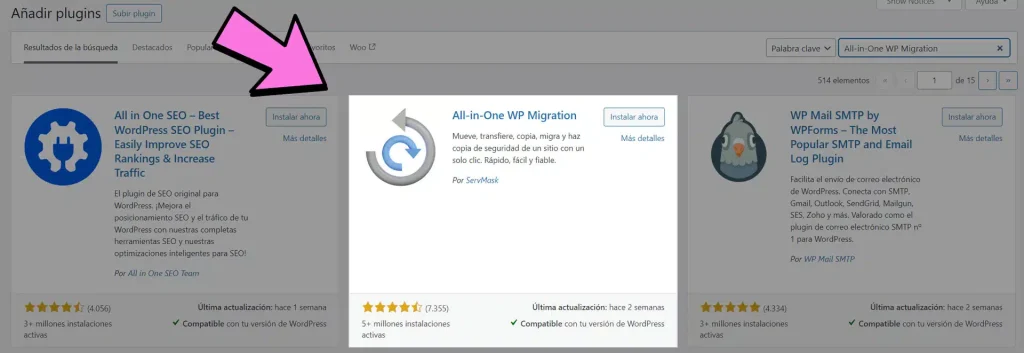
Il plugin principale All-in-One WP Migration è gratuito e può essere installato direttamente dal repository ufficiale dei plugin di WordPress.
La versione gratuita consente di esportare un sito WordPress completo. Permette anche di importare i backup, anche se la dimensione massima di caricamento può dipendere dai limiti PHP configurati dal proprio provider di hosting.
I siti web di grandi dimensioni possono superare valori come:
upload_max_filesizepost_max_size- La memoria disponibile sul server
- Il tempo massimo di esecuzione
Se i limiti dell’hosting sono troppo restrittivi, potrebbe essere necessaria l’estensione All-in-One WP Migration Unlimited Extension. Questa estensione premium è progettata per evitare la maggior parte delle limitazioni di caricamento ed esecuzione imposte dal server.
Se l’estensione Unlimited è inclusa nel tuo acquisto su Cheap Elementor Pro, puoi scaricarla da Il mio account → Download.
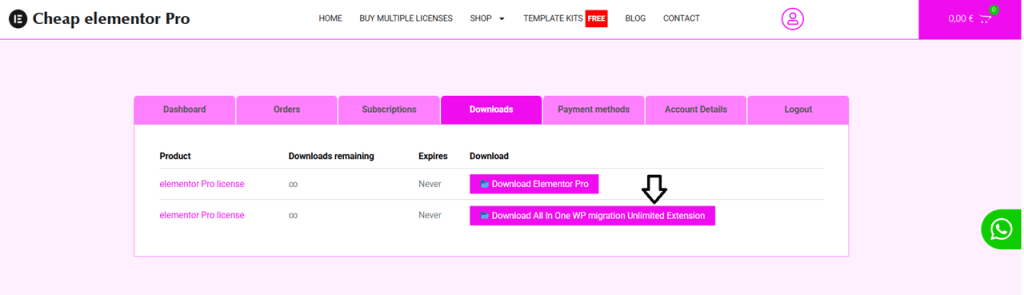
Per funzionare insieme, sia il plugin gratuito sia l’estensione Unlimited devono essere installati e attivati.
Prima di creare il backup
Prima di iniziare, verifica quanto segue:
- WordPress, All-in-One WP Migration e le relative estensioni sono aggiornati.
- Il sito dispone di spazio di archiviazione sufficiente.
- Puoi accedere al pannello di controllo, al file manager o all’account FTP dell’hosting.
- Conosci l’indirizzo e-mail dell’amministratore del sito.
- Il computer dispone di spazio sufficiente per salvare il backup.
- Il sito funziona correttamente prima dell’esportazione.
Un backup creato quando il sito contiene già degli errori potrebbe riprodurre gli stessi problemi durante il ripristino.
Passaggio 1: installare All-in-One WP Migration
Accedi alla bacheca di WordPress e vai su:
Plugin → Aggiungi nuovo plugin
Cerca:
All-in-One WP Migration
Fai clic su Installa ora e, al termine dell’installazione, seleziona Attiva.
Una volta attivato, nel menu di amministrazione di WordPress comparirà una nuova voce chiamata All-in-One WP Migration.
Da questo momento puoi già creare e scaricare una copia completa del tuo sito web.
Passaggio 2: installare l’estensione Unlimited, se necessaria
Se il backup supera il limite di caricamento consentito dal tuo hosting, installa l’estensione Unlimited prima di tentare il ripristino.
Scarica l’estensione come file .zip. Non decomprimere il file sul computer.
Dalla bacheca di WordPress, vai su:
Plugin → Aggiungi nuovo plugin → Carica plugin
Seleziona o trascina il file .zip scaricato nell’area di caricamento. Successivamente, fai clic su Installa ora e attiva l’estensione.
Dopo l’attivazione, apri la pagina dei plugin e verifica che entrambi risultino attivi:
- All-in-One WP Migration
- All-in-One WP Migration Unlimited Extension
Assicurati inoltre che l’estensione Unlimited sia aggiornata all’ultima versione disponibile.
Passaggio 3: creare e scaricare il backup
Per creare il backup, vai su:
All-in-One WP Migration → Esporta
Troverai una sezione chiamata Opzioni avanzate. Queste opzioni consentono di escludere determinati contenuti, come commenti spam, revisioni degli articoli, temi inattivi o altri file non necessari.
A meno che tu non abbia un motivo specifico per escludere qualche elemento, è consigliabile creare una copia completa che includa sia i file sia il database.
Seleziona:
Esporta su → File
Il plugin inizierà a preparare l’archivio del sito. Il tempo necessario dipenderà dalle dimensioni del sito e dalle prestazioni del server sul quale è ospitato.
Mantieni aperta la finestra del browser fino al completamento dell’esportazione.
Quando il processo termina, fai clic sul pulsante di download e salva sul computer il file risultante con estensione .wpress.
Utilizza un nome chiaro che includa il nome del sito e la data di creazione del backup. Per esempio:
miosito-backup-2026-10-09.wpress
Per una maggiore sicurezza, conserva una seconda copia su un disco esterno o su un servizio di archiviazione cloud affidabile.
Come ripristinare un backup
Il ripristino di un backup sostituisce i contenuti, il database, gli utenti e le impostazioni presenti sul sito di destinazione. Esegui questa operazione solamente quando è necessario e dopo aver creato una copia dello stato attuale del sito.
Prima di procedere con il ripristino, assicurati di avere:
- Accesso al file manager o all’account FTP dell’hosting.
- Accesso all’indirizzo e-mail dell’amministratore del sito.
- Spazio libero sufficiente sul server.
- Un file
.wpresscompleto e scaricato correttamente. - Un backup recente del sito che stai per sostituire.
Per iniziare il ripristino, vai su:
All-in-One WP Migration → Importa
Trascina il file .wpress nell’area di importazione oppure utilizza il pulsante corrispondente per selezionarlo dal computer.
Il plugin caricherà ed elaborerà il file. A seconda delle sue dimensioni, questa operazione potrebbe richiedere diversi minuti.
Non chiudere il browser, non aggiornare la pagina e non accedere a un’altra sezione mentre il ripristino è in corso.
Il plugin ti avviserà che il contenuto esistente del sito verrà sostituito. Conferma l’operazione solamente dopo aver verificato di aver selezionato il backup corretto.
Al termine dell’importazione potrebbe essere necessario effettuare nuovamente l’accesso. Ricorda che il database importato ripristina anche gli utenti e le password del sito originale. Dovrai quindi utilizzare le credenziali di amministrazione appartenenti al sito contenuto nel backup.
Infine, vai su:
Impostazioni → Permalink
Fai clic su Salva le modifiche senza cambiare nessuna impostazione. In questo modo WordPress aggiornerà le regole dei permalink, evitando che alcune pagine restituiscano errori 404.
Perché il ripristino può fallire?
Sebbene All-in-One WP Migration sia stato progettato per semplificare il processo, in alcuni casi un’importazione potrebbe bloccarsi o non essere completata. Queste sono alcune delle cause più comuni.
Limite di caricamento insufficiente
Se il backup supera il limite PHP stabilito dall’hosting, WordPress potrebbe rifiutare il file prima dell’inizio dell’importazione.
Puoi chiedere al provider di hosting di aumentare i limiti corrispondenti oppure utilizzare l’estensione Unlimited.
Spazio insufficiente sul server
Il server deve disporre di spazio sufficiente per archiviare il backup caricato e i file temporanei creati durante l’estrazione.
Il ripristino può richiedere molto più spazio temporaneo rispetto alle dimensioni finali del sito. Controlla lo spazio disponibile prima di iniziare.
Plugin di sicurezza e protezione dell’accesso
I plugin di sicurezza possono interferire con l’importazione perché controllano le modifiche ai file, al database o agli indirizzi di accesso.
Plugin come Wordfence o gli strumenti che modificano il normale indirizzo /wp-admin/ potrebbero dover essere disattivati temporaneamente prima di creare o ripristinare il backup.
Disattivali senza eliminarli, completa l’operazione e riattivali successivamente.
Conflitti con altri plugin
Se il sito smette di funzionare durante il ripristino, accedi al file manager o all’account FTP dell’hosting e apri la cartella:
wp-content/plugins
Puoi rinominare temporaneamente la cartella del plugin che sta provocando il problema. Se non sai quale plugin è responsabile, rinomina l’intera cartella plugins.
WordPress considererà i plugin come disattivati. Successivamente, ripristina il nome originale della cartella e riattiva i plugin uno alla volta per individuare il conflitto.
Differenze tra le versioni di PHP
Quando trasferisci un sito su un altro server, cerca di utilizzare la stessa versione di PHP su entrambi gli hosting.
Differenze importanti tra le versioni possono provocare problemi di compatibilità con temi o plugin meno recenti. È inoltre consigliabile utilizzare una versione aggiornata e compatibile di WordPress sul server di destinazione.
Backup incompleto o danneggiato
Un backup può danneggiarsi se il processo di esportazione o download viene interrotto.
Se le dimensioni del file sembrano errate o l’importazione mostra un errore di integrità, crea una nuova esportazione e scaricala nuovamente utilizzando una connessione stabile.
Come creare correttamente un backup in WordPress: raccomandazioni finali
La creazione del file è solamente una parte di una strategia di backup affidabile. È inoltre necessario verificare che il file sia stato scaricato correttamente e conservarlo al di fuori dell’hosting di WordPress.
Per i siti più importanti, conserva diverse versioni recenti invece di sovrascrivere continuamente lo stesso backup.
Soprattutto, non aspettare che si presenti un problema. Crea una copia recente prima di aggiornare WordPress, installare plugin importanti, cambiare tema o apportare modifiche significative al sito.
I pochi minuti necessari per creare correttamente un backup possono evitare molte ore di lavoro nel caso in cui qualcosa vada storto.