



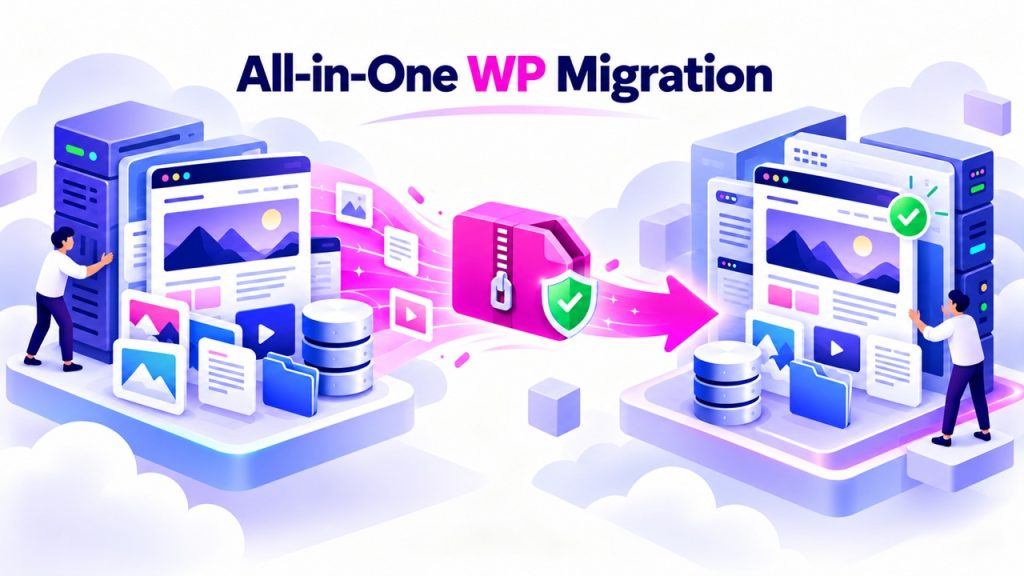
Crear copias de seguridad periódicas es una de las medidas más importantes que puedes adoptar para proteger tu página web WordPress. Una copia de seguridad te permite recuperar la web si falla una actualización, un plugin provoca un error, el sitio sufre un ataque o eliminas accidentalmente algún contenido importante.
Una de las herramientas más sencillas para crear y restaurar copias completas de WordPress es All-in-One WP Migration. Este plugin permite exportar la base de datos, los archivos multimedia, los temas, los plugins y los ajustes de la web en un único archivo que puedes descargar en tu ordenador.
También resulta especialmente útil cuando necesitas trasladar una página de WordPress desde un entorno de pruebas o un subdominio hasta su dominio definitivo.
¿Por qué utilizar All-in-One WP Migration?
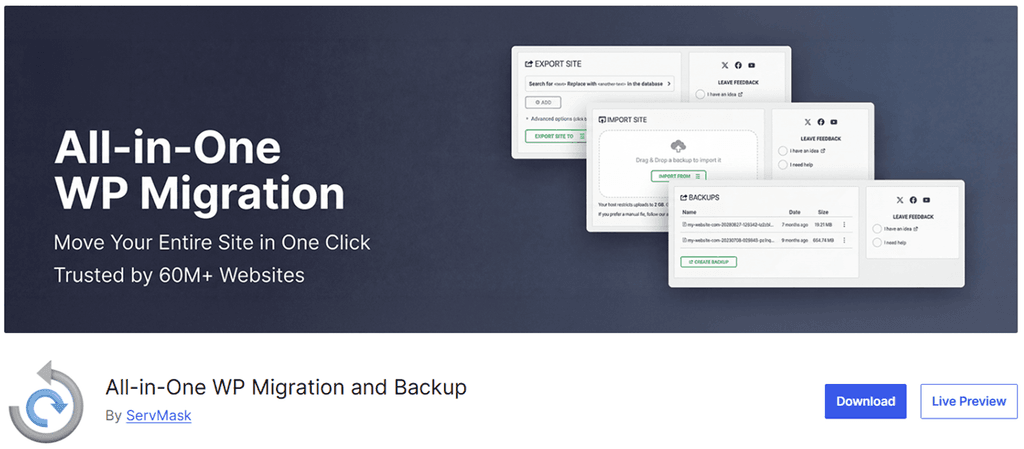
La principal ventaja de All-in-One WP Migration es su facilidad de uso. No necesitas conocimientos técnicos avanzados ni acceder directamente a la base de datos para crear una copia completa de tu web.
El proceso es muy sencillo:
- Exportas la página web a un archivo.
- Descargas la copia de seguridad en tu ordenador.
- Importas ese archivo cuando necesites restaurar o trasladar la web.
La copia exportada utiliza la extensión .wpress e incluye los principales elementos necesarios para reproducir tu instalación de WordPress.
No obstante, debes guardar el archivo descargado en un lugar seguro. No es recomendable depender exclusivamente de una copia almacenada en el mismo alojamiento donde se encuentra la página web.
¿All-in-One WP Migration es gratuito?
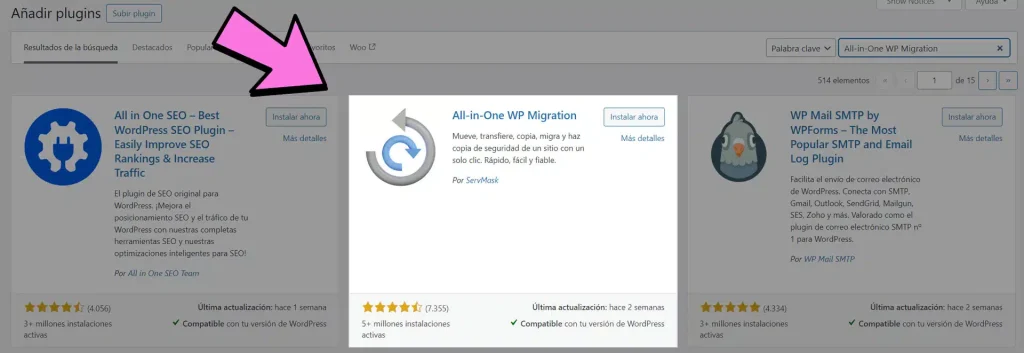
El plugin principal All-in-One WP Migration es gratuito y puede instalarse directamente desde el repositorio oficial de plugins de WordPress.
La versión gratuita permite exportar una página web completa de WordPress. También permite importar copias de seguridad, aunque el tamaño máximo de subida puede depender de los límites de PHP configurados por tu proveedor de alojamiento.
Las páginas web de gran tamaño pueden superar valores como:
upload_max_filesizepost_max_size- La memoria disponible en el servidor
- El tiempo máximo de ejecución
Si los límites de tu alojamiento son demasiado restrictivos, posiblemente necesites la extensión All-in-One WP Migration Unlimited Extension. Esta extensión prémium está diseñada para evitar la mayoría de las limitaciones de carga y ejecución impuestas por el servidor.
Si la extensión Unlimited está incluida con tu compra en Cheap Elementor Pro, puedes descargarla desde Mi cuenta → Descargas.
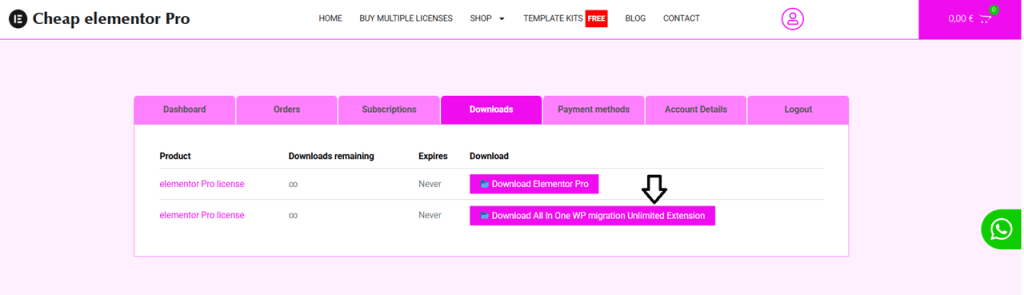
Para que funcionen conjuntamente, tanto el plugin gratuito como la extensión Unlimited deben estar instalados y activados.
Antes de crear la copia de seguridad
Antes de empezar, comprueba lo siguiente:
- WordPress, All-in-One WP Migration y sus extensiones están actualizados.
- La página web dispone de suficiente espacio de almacenamiento.
- Puedes acceder al panel de control, gestor de archivos o cuenta FTP del alojamiento.
- Conoces la dirección de correo electrónico del administrador de la web.
- Tu ordenador dispone de espacio suficiente para guardar la copia.
- La página web funciona correctamente antes de exportarla.
Una copia creada cuando la página web ya contiene errores puede reproducir esos mismos problemas cuando se restaure.
Paso 1: instalar All-in-One WP Migration
Accede al escritorio de WordPress y entra en:
Plugins → Añadir nuevo plugin
Busca:
All-in-One WP Migration
Pulsa Instalar ahora y, cuando finalice la instalación, selecciona Activar.
Una vez activado, aparecerá una nueva opción llamada All-in-One WP Migration en el menú de administración de WordPress.
Desde ese momento ya puedes crear y descargar una copia completa de tu página web.
Paso 2: instalar la extensión Unlimited si es necesario
Si la copia de seguridad tiene un tamaño superior al límite de carga permitido por tu alojamiento, instala la extensión Unlimited antes de intentar restaurarla.
Descarga la extensión como archivo .zip. No debes descomprimirlo en tu ordenador.
Desde el escritorio de WordPress, entra en:
Plugins → Añadir nuevo plugin → Subir plugin
Selecciona o arrastra el archivo .zip descargado hasta la zona de carga. Después, pulsa Instalar ahora y activa la extensión.
Tras la activación, entra en la página de plugins y comprueba que ambos se encuentran activos:
- All-in-One WP Migration
- All-in-One WP Migration Unlimited Extension
También debes asegurarte de que la extensión Unlimited está actualizada a su última versión disponible.
Paso 3: crear y descargar la copia de seguridad
Para crear la copia, entra en:
All-in-One WP Migration → Exportar
Encontrarás un apartado llamado Opciones avanzadas. Estas opciones permiten excluir determinados contenidos, como comentarios de spam, revisiones de entradas, temas inactivos u otros archivos innecesarios.
Salvo que tengas un motivo concreto para excluir algún elemento, es recomendable crear una copia completa que incluya tanto los archivos como la base de datos.
Pulsa:
Exportar a → Archivo
El plugin comenzará a preparar el archivo de la página web. El tiempo necesario dependerá del tamaño del sitio y del rendimiento del servidor donde está alojado.
Mantén abierta la ventana del navegador hasta que finalice la exportación.
Cuando termine el proceso, pulsa el botón de descarga y guarda en tu ordenador el archivo resultante con extensión .wpress.
Utiliza un nombre claro que incluya el nombre de la web y la fecha de creación de la copia. Por ejemplo:
miweb-copia-seguridad-2026-10-09.wpress
Para tener una mayor protección, guarda una segunda copia en un disco externo o en un servicio de almacenamiento en la nube de confianza.
Cómo restaurar una copia de seguridad
Restaurar una copia sustituye el contenido, la base de datos, los usuarios y los ajustes actuales de la página de destino. Realiza este proceso únicamente cuando sea necesario y después de crear una copia del estado actual de la web.
Antes de restaurar, comprueba que dispones de:
- Acceso al gestor de archivos o FTP del alojamiento.
- Acceso al correo electrónico de administración de la web.
- Suficiente espacio libre en el servidor.
- Un archivo
.wpresscompleto y correctamente descargado. - Una copia reciente de la página web que vas a reemplazar.
Para iniciar la restauración, entra en:
All-in-One WP Migration → Importar
Arrastra el archivo .wpress hasta el área de importación o pulsa el botón correspondiente para seleccionarlo desde tu ordenador.
El plugin cargará y procesará el archivo. Dependiendo de su tamaño, este procedimiento puede tardar varios minutos.
No cierres el navegador, no actualices la página ni accedas a otra sección mientras se esté realizando la restauración.
El plugin te advertirá de que el contenido existente de la web será reemplazado. Confirma la operación solamente después de comprobar que has seleccionado la copia correcta.
Cuando termine la importación, posiblemente tengas que iniciar sesión de nuevo. Recuerda que la base de datos importada también restaura los usuarios y las contraseñas de la página original. Por tanto, deberás utilizar las credenciales de administrador pertenecientes a la web contenida en la copia.
Finalmente, entra en:
Ajustes → Enlaces permanentes
Pulsa Guardar cambios sin modificar ninguna opción. Esto actualizará las reglas de enlaces permanentes de WordPress y puede evitar que determinadas páginas muestren errores 404.
¿Por qué puede fallar la restauración?
Aunque All-in-One WP Migration está diseñado para simplificar el proceso, en algunas ocasiones una importación puede detenerse o fallar. Estas son algunas de las causas más habituales.
Límite de carga insuficiente
Si la copia supera el límite de PHP establecido por tu alojamiento, WordPress puede rechazar el archivo antes de que comience la importación.
Puedes solicitar a tu proveedor de alojamiento que aumente los límites correspondientes o utilizar la extensión Unlimited.
Falta de espacio en el servidor
El servidor necesita espacio suficiente para almacenar la copia subida y los archivos temporales creados durante su extracción.
La restauración puede necesitar considerablemente más espacio temporal que el tamaño final de la página web. Comprueba el almacenamiento disponible antes de comenzar.
Plugins de seguridad y protección del acceso
Los plugins de seguridad pueden interferir con una importación porque supervisan los cambios realizados en los archivos, las modificaciones de la base de datos o las direcciones de acceso.
Plugins como Wordfence o las herramientas que cambian la dirección habitual de /wp-admin/ pueden necesitar desactivarse temporalmente antes de crear o restaurar la copia.
Desactívalos sin eliminarlos, completa el proceso y vuelve a activarlos posteriormente.
Conflictos con otros plugins
Si la web deja de funcionar durante la restauración, accede al gestor de archivos o FTP del alojamiento y abre la carpeta:
wp-content/plugins
Puedes cambiar temporalmente el nombre de la carpeta correspondiente al plugin problemático. Si no sabes qué plugin está provocando el error, cambia el nombre de toda la carpeta plugins.
WordPress interpretará que los plugins están desactivados. Después, restaura el nombre original de la carpeta y activa los plugins individualmente para localizar el conflicto.
Diferencias entre las versiones de PHP
Cuando traslades una página web a otro servidor, intenta utilizar la misma versión de PHP en ambos alojamientos.
Las diferencias importantes entre versiones pueden provocar problemas de compatibilidad con temas o plugins antiguos. También es recomendable utilizar una versión compatible y actualizada de WordPress en el servidor de destino.
Copia incompleta o dañada
Una copia puede dañarse si se interrumpe el proceso de exportación o descarga.
Si el tamaño del archivo parece incorrecto o la importación muestra un error de integridad, crea una nueva exportación y vuelve a descargarla utilizando una conexión estable.
Recomendaciones finales
Crear el archivo es solo una parte de una estrategia de copias de seguridad fiable. También debes comprobar que se ha descargado correctamente y guardarlo fuera del alojamiento de WordPress.
En páginas web importantes, conserva varias versiones recientes en lugar de sobrescribir continuamente la misma copia.
Sobre todo, no esperes a que aparezca un problema. Crea una copia reciente antes de actualizar WordPress, instalar plugins importantes, cambiar de tema o realizar modificaciones significativas en la página web.
Los pocos minutos necesarios para crear correctamente una copia de seguridad pueden ahorrarte muchas horas de trabajo si algo sale mal.